
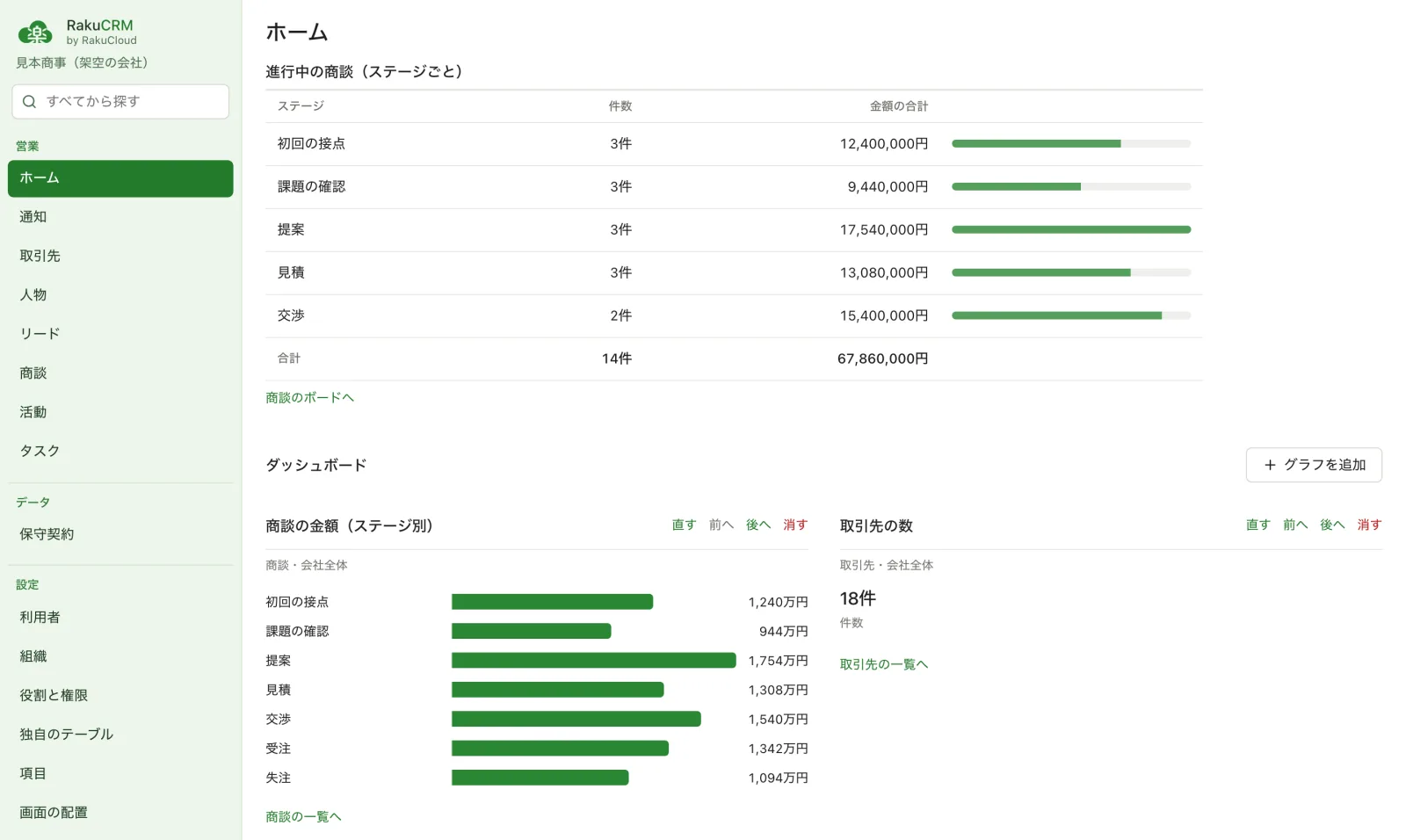
01 / 商談の進み具合
商談をステージごとに見渡せます
商談を「初回の接点」から「受注」「失注」までのステージごとに並べ、件数と金額の合計を表示します。カードのステージを選び直すだけで、進み具合を更新できます。
ステージの名前と順番は、設定の「商談の流れ」で会社に合わせて変えられます。
取引先・人物・商談・活動・タスクを、つながったまま管理します。
項目・権限・画面の配置・独自のテーブルを、管理者が設定できます。
フォーム・チャット・名刺の読み取りの情報を、人物と活動として受け取ります。
営業の記録と集計を1か所にまとめ、会社の業務に合わせて設定できます。
01 / 商談の進み具合
商談を「初回の接点」から「受注」「失注」までのステージごとに並べ、件数と金額の合計を表示します。カードのステージを選び直すだけで、進み具合を更新できます。
ステージの名前と順番は、設定の「商談の流れ」で会社に合わせて変えられます。
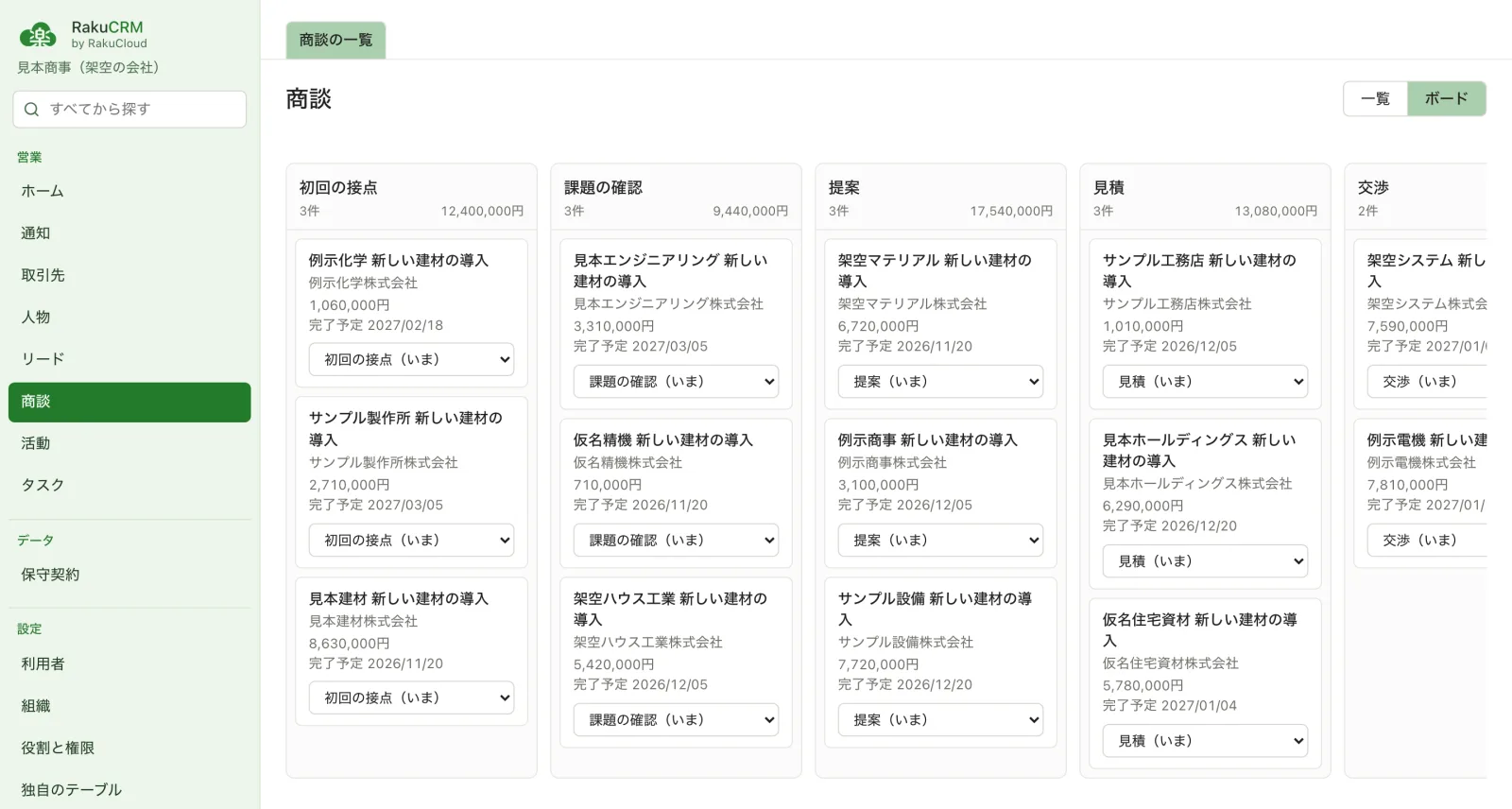
02 / 取引先の詳細
取引先の詳細には、基本の情報と一緒に、関係する人物・商談・活動・タスク・添付ファイルを並べます。その場で追加でき、項目は詳細の画面から直接直せます。
誰が、いつ、どの項目を変えたかの履歴も残ります。
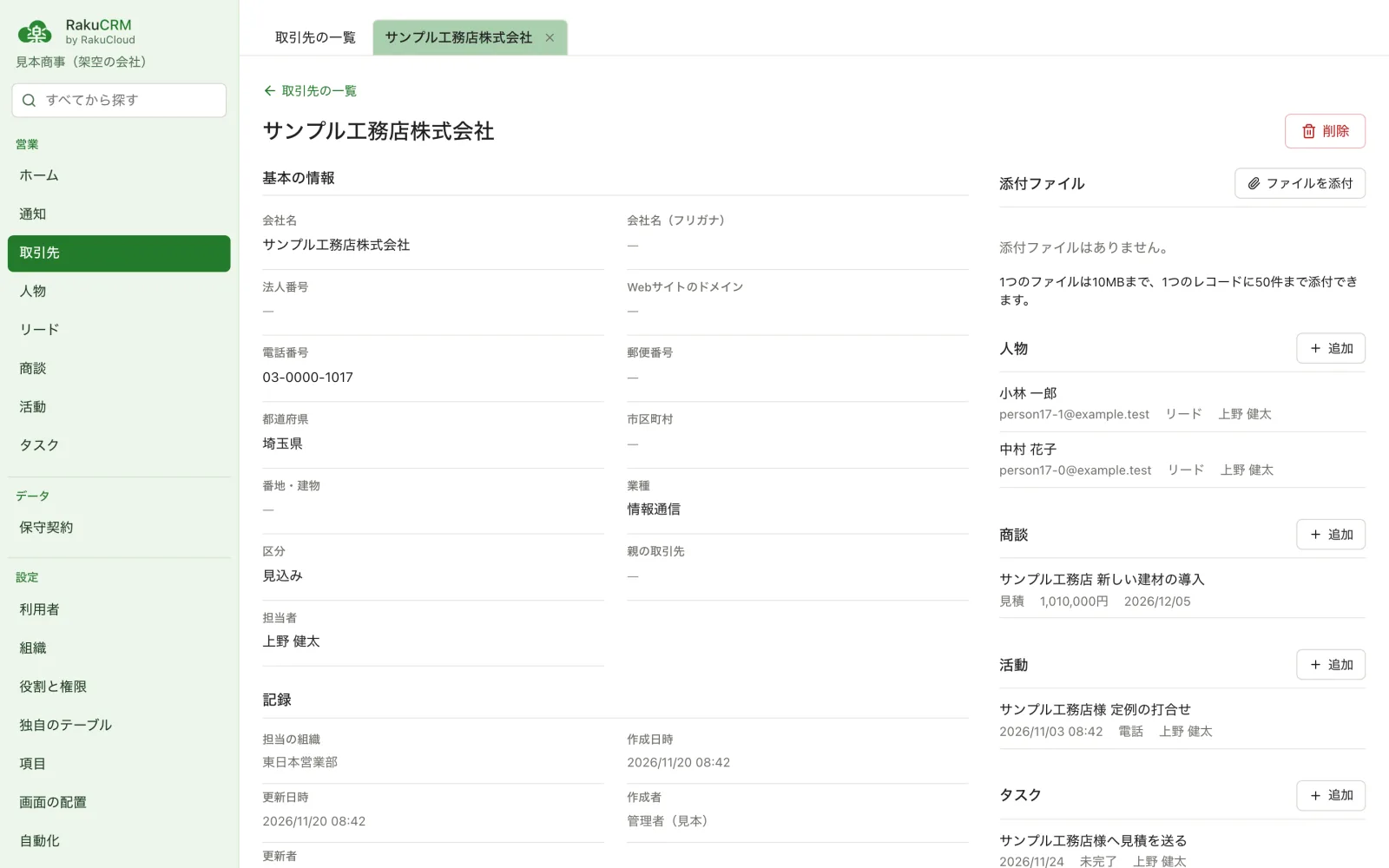
03 / 独自のテーブルと一覧
保守契約や案件の管理表など、会社独自のテーブルを作り、取引先などとつなぐ項目を足せます。追加した項目は、一覧・詳細・絞り込み・取込み・書き出しにそのまま使えます。
一覧では、絞り込み・並べ替え・列を保存したビュー、集計、CSV・Excelの取込みと書き出しが使えます。
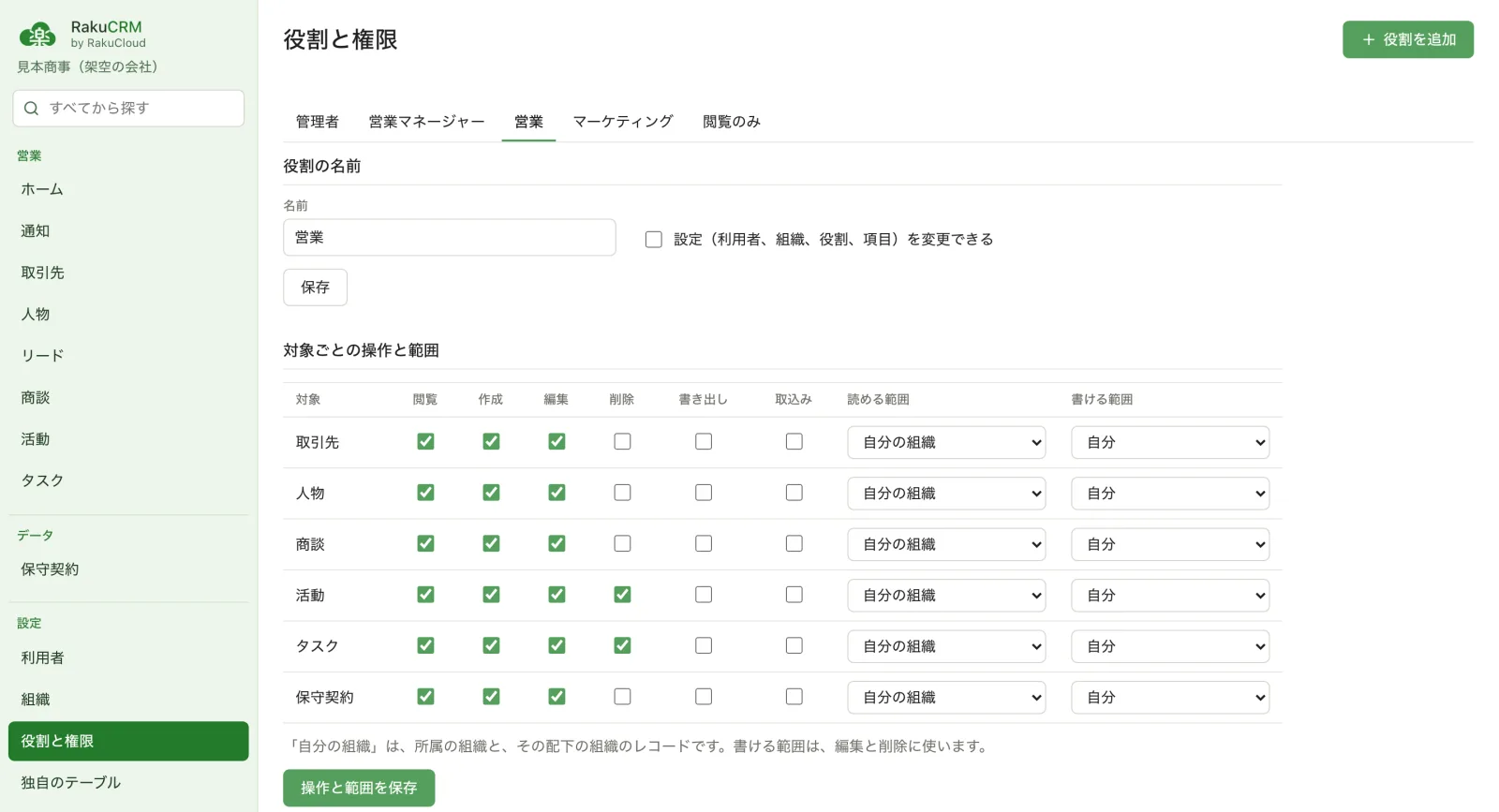
04 / 役割と権限
役割ごとに、対象ごとの閲覧・作成・編集・削除・書き出し・取込みと、読める範囲・書ける範囲(自分・自分の組織・全社)を設定します。項目ごとに、見せない・閲覧だけにすることもできます。
すべての読み書きをサーバーで確かめるため、画面で隠すだけの権限にはなりません。
05 / 画面の配置
対象ごとに、見出しと列の数、項目の並び順を画面から変えられます。追加した項目も、すぐに並べられます。
役割の権限で見えない項目は、その人の画面には出ません。
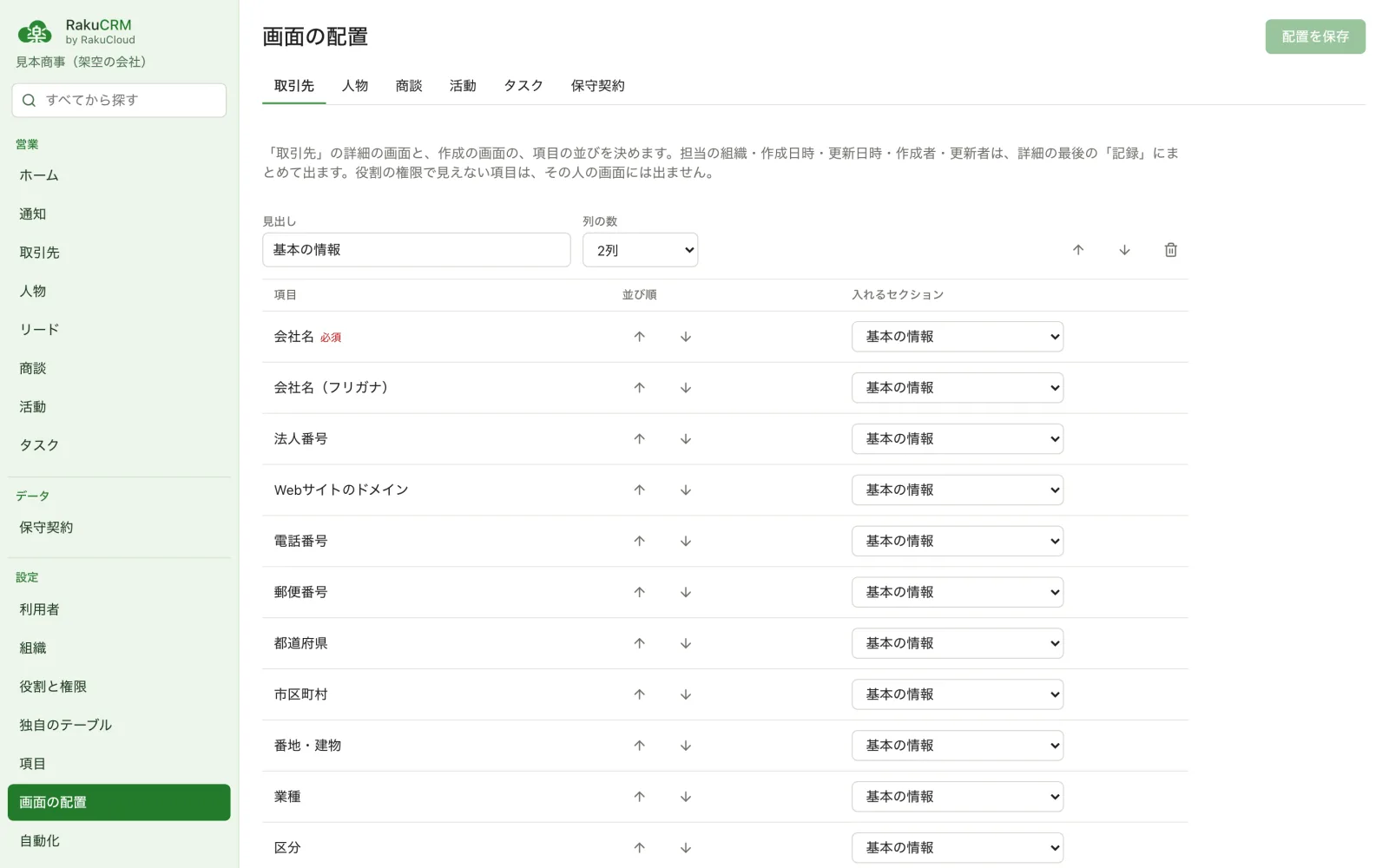
画面は架空の会社「見本商事(架空の会社)」のデータです。画像を押すと拡大して表示します。
利用者が自分のGmail・Googleドライブ・Slackをつなぐと、やり取りのある相手や商談のきっかけを、人物・取引先・商談の候補として取得します。候補は本人だけに見え、確かめてから登録します。
| 接続先 | 読む情報 | 読まない情報 |
|---|---|---|
| Gmail | 受信トレイの直近30日(200通まで)のメールの、差出人の名前・メールアドレス、件名、ラベル、受信日時 | 本文、添付ファイル、送信したメール。メールの送信・変更・削除もしません |
| Googleドライブ | 直近30日に自分に共有されたファイルの、名前、共有した人の名前・メールアドレス、共有の日時 | ファイルの中身。ファイルの変更・削除もしません |
| Slack | 社外の組織と共有しているチャンネルの、社外の参加者の名前・メールアドレスと組織の名前 | メッセージ、ファイル |
候補は決まった手順で作り、AIは使いません。Googleから受け取った情報は、候補を作ることにだけ使い、広告、AIの学習、第三者への提供には使いません。接続はいつでも外せ、外すとその接続から作った候補も消します。詳しくはプライバシーポリシーをご覧ください。
How RakuCRM uses Google user data: Privacy Policy (External connections). RakuCRM's use and transfer of information received from Google APIs adheres to the Google API Services User Data Policy, including the Limited Use requirements.
ご契約の製品から届いた情報を、人物と活動に記録します。RakuFormとRakuChatは、RakuCRMのメニューから、ログインし直さずに開けます。
| RakuForm | フォームの回答を、人物(見込み客)と活動として受け取ります。 |
|---|---|
| RakuChat | サイト用チャットの「担当者に問い合わせる」から届いた問い合わせを、人物と活動として受け取ります。 |
| RakuOCR | 名刺の読み取りの結果を、確かめてから人物として登録できます。 |
| RakuSign | 準備中です。 |
| 料金 | お試しは無料です。ご契約の料金は、お見積りでご案内します。 |
|---|---|
| お試しの期間 | お申込みのときにお知らせします。 |
| 使える機能 | ご契約の内容によります(チャット・当社の製品との連携を含みます)。 |
| 期間の終了後 | 30日は閲覧と書き出しだけ、その後の30日は書き出しだけができます。その後、事前にお知らせしてデータを削除します。 |
| 規約 | 利用規約・プライバシーポリシー |